

Instalación de Tomcat 10 en cPanel -Almalinux
Documentación oficial:
https://docs.cpanel.net/ea4/containers/easyapache-4-containers/#almalinux-and-rocky-linux
https://docs.cpanel.net/ea4/containers/tomcat-via-containers/
Primero, habrá que ingresar, vía SSH, con los datos de la cuenta cPanel. No usar su ni sudo.
Correr este comando para instalar ea-tomcat como container:
/usr/local/cpanel/scripts/ea-podman install ea-tomcat101
Esto creará el directorio de aplicaciones en:
/home/usuarioCpanel/ea-podman.d/nombre-de-container
Ej: /home/tomcattest/ea-podman.d/ea-tomcat101.tomcattest.01
Corriendo cualquiera de los siguientes comandos se podrá obtener el nombre del container:
/usr/local/cpanel/scripts/ea-podman containers
/usr/local/cpanel/scripts/ea-podman registered
[tomcattest]$ /usr/local/cpanel/scripts/ea-podman containers
{
   "ea-tomcat101.tomcattest.01" : {
      "container_name" : "ea-tomcat101.tomcattest.01",
      "image" : "tomcat:10.1.24",
      "pkg" : "ea-tomcat101",
      "pkg_version" : "10.1.24-1",
      "user" : "tomcattest"
   }
}
Corriendo el siguiente comando obtendremos el nombre del container y sus puertos:
/usr/local/cpanel/scripts/ea-podman running
[tomcattest]$ /usr/local/cpanel/scripts/ea-podman running
{
   "ea-tomcat101.tomcattest.01" : {
      "image" : "docker.io/library/tomcat:10.1.24\n",
      "ports" : [
         "10000",
         "10001"
      ]
   }
}
Por ejemplo, un container se puede llamar: ea-tomcat101.miusuariocpanel.01
Habrá que usar ese nombre para correr cualquier comando de Tomcat para este usuario.
Dentro del directorio /home/usuarioCpanel/ea-podman.d/nombre-de-container
los directorios mas importantes son:
/conf Donde está el archivo server.xml y otros archivos de configuración.
/logs Donde se guardan los logs.
/webapps/ROOT Donde se deben subir los archivos de la aplicación Java.
Para comprobar si Tomcat funciona podemos crear un archivo index.jsp dentro del directorio
/webapps/ROOT mencionado anteriormente, y agregarle este contenido:
<html><body>
<% out.println("Hello world! -- From JSP"); %>
</body></html>
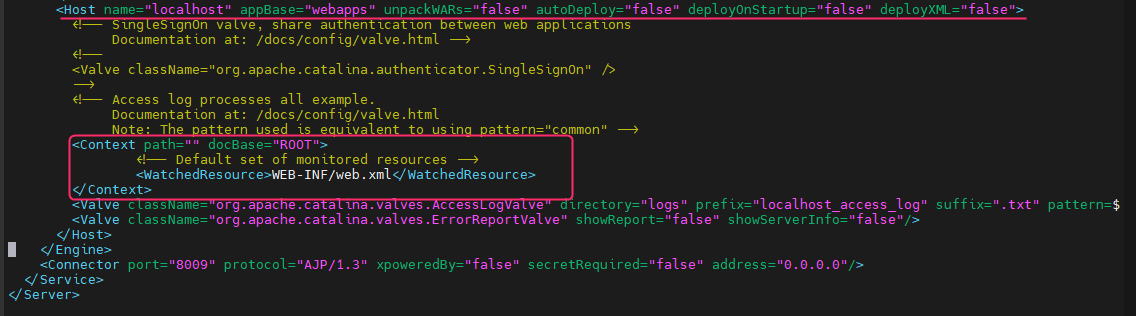
Luego, debemos agregar el siguiente código en /conf/server.xml en la sección donde figura:
<Host name="localhost" appBase="webapps" unpackWARs="false" autoDeploy="false" deployOnStartup="false" deployXML="false">
Agregar:
<Context path="" docBase="ROOT">
         <!-- Default set of monitored resources -->
         <WatchedResource>WEB-INF/web.xml</WatchedResource>
</Context>
Luego debemos reiniciar el container de Tomcat:
/usr/local/cpanel/scripts/ea-podman restart nombre-de-container
EJ: /usr/local/cpanel/scripts/ea-podman restart ea-tomcat101.tomcattest.01
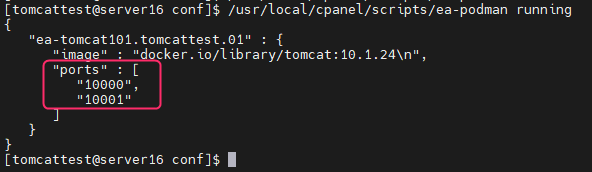
Es importante saber que puertos fueron asignados al container de Tomcat instalado.
Podemos ver esto corriendo:
/usr/local/cpanel/scripts/ea-podman running
En este punto, deberíamos poder ver el contenido del index.jsp que creamos anteriormente escribiendo esta dirección web en el navegador:
http://IP-Servidor:PuertoTomcatHTTP/index.jsp
Ej: http://69.61.102.92:10000/index.jsp
Pasos para ver las aplicaciones Java desde direcciones web por dominio.
Debemos ingresar al servidor vía SSH, ahora como root:
Debemos crear estos dos directorios, donde /user/domain debe reemplazarse por el usuario cPanel y su dominio.
mkdir -p /etc/apache2/conf.d/userdata/std/2_4/user/domain/
mkdir -p /etc/apache2/conf.d/userdata/ssl/2_4/user/domain/
Luego creamos el archivo custom.conf en el primer directorio creado (cuidado con /user/domain):
nano /etc/apache2/conf.d/userdata/std/2_4/user/domain/custom.conf
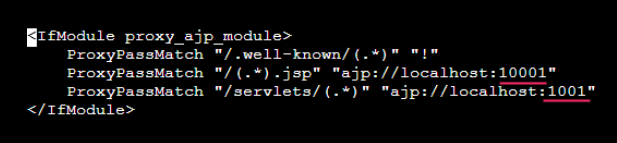
En este archivo debemos agregar el siguiente proxy, reemplazando 10001 por el segundo puerto que nos devolvió el comando: /usr/local/cpanel/scripts/ea-podman running
<IfModule proxy_ajp_module>
    ProxyPassMatch "/.well-known/(.*)" "!"
    ProxyPassMatch "/(.*).jsp" "ajp://localhost:10001"
    ProxyPassMatch "/servlets/(.*)" "ajp://localhost:10001"
</IfModule>
Luego, creamos un symlink desde este archivo a la segunda ruta que habíamos creado mas arriba.
Recordar reemplazar /user/domain por el usuario cpanel y su dominio.
ln -s /etc/apache2/conf.d/userdata/std/2_4/user/domain/custom.conf /etc/apache2/conf.d/userdata/ssl/2_4/user/domain/custom.conf
Hecho esto, debemos recompilar el archivo httpd.conf corriendo esto:
/usr/local/cpanel/scripts/rebuildhttpdconf
No debería arrojar ningún error.
Si encuentra un error podría estar en el código del archivo custom.conf que creamos.
Por último, reiniciamos Apache:
service httpd restart
Deberíamos poder ver el index.jsp usando el dominio normal: http://dominio/index.jsp
Redirección automática a HTTPS
Primero, habrá que instalar SSL en la cuenta usando AutoSSL, como hacemos normalmente.
Si el dominio funciona con https://dominio podemos proceder con la redirección automática.
Tendremos que ingresar al archivo server.xml del directorio conf de Tomcat:
usuarioCpanel/ea-podman.d/nombre-de-container/conf
En el archivo server.xml buscamos la linea:
<Connector port="8080" protocol="HTTP/1.1"
En esa linea debemos agregar: redirectPort="443"
Nos quedará la linea como indica la imagen:

Luego, debemos agregar este código en el archivo web.xml de la ruta de la aplicación en:
/usuario/ea-podman.d/nombre-de-container/webapps/ROOT/WEB-INF
<security-constraint>
 <web-resource-collection>
 <web-resource-name>Entire Application</web-resource-name>
 <url-pattern>/*</url-pattern>
 </web-resource-collection>
 <user-data-constraint>
 <transport-guarantee>CONFIDENTIAL</transport-guarantee>
 </user-data-constraint>
</security-constraint>
Por ultimo reiniciamos el container de Tomcat del usuario:
/usr/local/cpanel/scripts/ea-podman restart nombre-de-container
Si probamos el dominio o aplicación sin https debería redirigir automáticamente a la versión https.
Eso es todo en cuanto a la instalación de Tomcat propiamente dicha.
Comandos Útiles:
Este comando, ejecutado como el usuario Cpanel, borrará el container de Tomcat que se instaló:
Reemplazar nombre-de-container por el que se haya instalado.
/usr/local/cpanel/scripts/ea-podman uninstall nombre-de-container --verify
Estos comandos mostrarán el Status, iniciarán, reiniciarán o detendrán el container de Tomcat:
/usr/local/cpanel/scripts/ea-podman status nombre-de-container
/usr/local/cpanel/scripts/ea-podman start nombre-de-container
/usr/local/cpanel/scripts/ea-podman restart nombre-de-container
/usr/local/cpanel/scripts/ea-podman stop nombre-de-container
Con este comando se pueden correr ciertos comandos como root en forma rápida:
/usr/local/cpanel/scripts/ea-podman bash nombre-de-container
Como modificar variables de Tomcat (como la memoria xms/xmx)
Conectarse vía SSH como usuario Cpanel.
Correr este comando para poder editar archivos como root temporalmente:
/usr/local/cpanel/scripts/ea-podman bash nombre-de-container
Habrá que instalar vim, vi, nano o algún editor de archivos:
apt update
apt install vim
o
apt install nano
Deberíamos estar en /usr/local/tomcat. Debemos ingresar al subdirectorio bin
y editar el archivo catalina.sh con vim o el editor instalado:
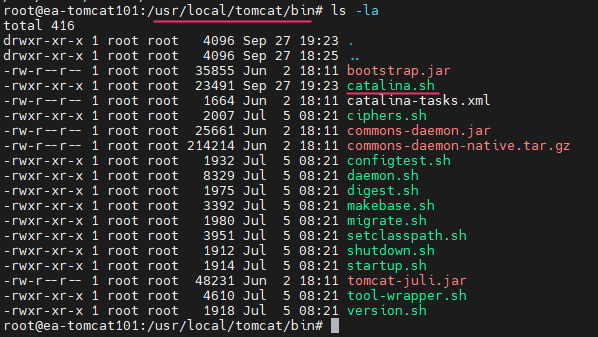
Agregar la siguiente linea debajo del cuadro comentado:
CATALINA_OPTS="-Xms512m -Xmx1024m"
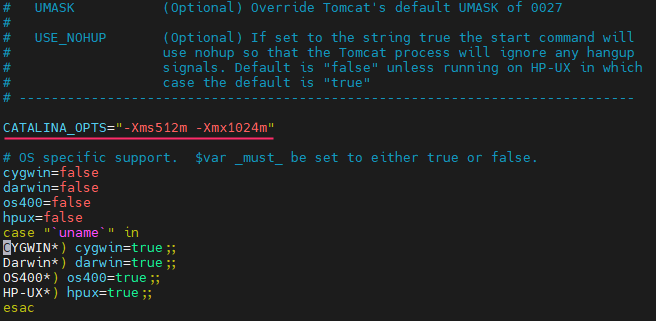
Luego de grabar el cambio en el archivo catalina.sh, salir del modo root temporal con:
exit
Reiniciar el container revisando que estemos nuevamente en modo usuario cpanel:
/usr/local/cpanel/scripts/ea-podman restart nombre-de-container
Chequeamos el status de Tomcat:
/usr/local/cpanel/scripts/ea-podman status nombre-de-container
Luego, chequear que se haya tomado el cambio con el comando:
ps aux |grep tomcat |grep Xmx
