
¿Cómo generar Copias de Seguridad en Plesk?
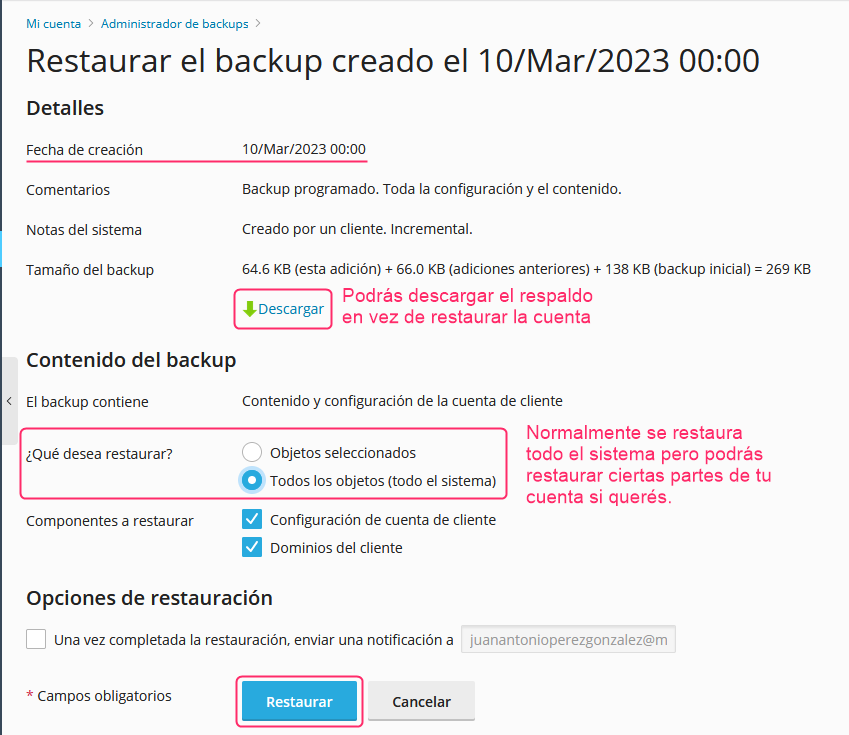
- Para generar o descargar copias de seguridad de tu cuenta ingresá a Cuenta, en el menú de la izquierda, y luego presioná el botón Realizar backup de mi cuenta y sitios web.
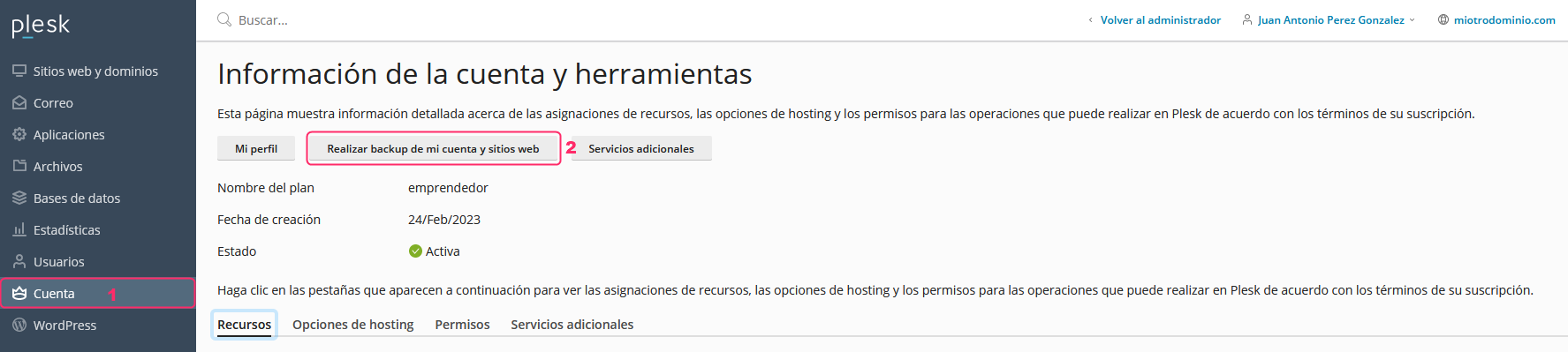
- En la nueva pantalla, verás varios botones y opciones. Detallaremos cada una y luego las veremos en más detalle:
- Con el botón Copiar podrás crear una copia de seguridad. Encontrá los pasos aquí.
- Con el botón Cargar podrás subir un respaldo que hayas bajado a tu PC o dispositivo. Aparecerá en la lista para poder restaurarse si fuera necesario.
- Con el botón Eliminar podrás eliminar respaldos que hayas tildado con las casillas que tienen a la izquierda.
- Con el botón Programar podrás configurar momentos en que el servidor hará respaldos de tu cuenta. Plesk ya genera respaldos de las cuentas periódicamente para poder restaurarse.
- Si haces clic en la fecha de un respaldo, lo podrás restaurar. Encontrá los pasos aquí.
- Si haces clic en la flecha verde de la derecha de un respaldo lo podrás descargar a tu PC o dispositivo.
Crear una copia de seguridad
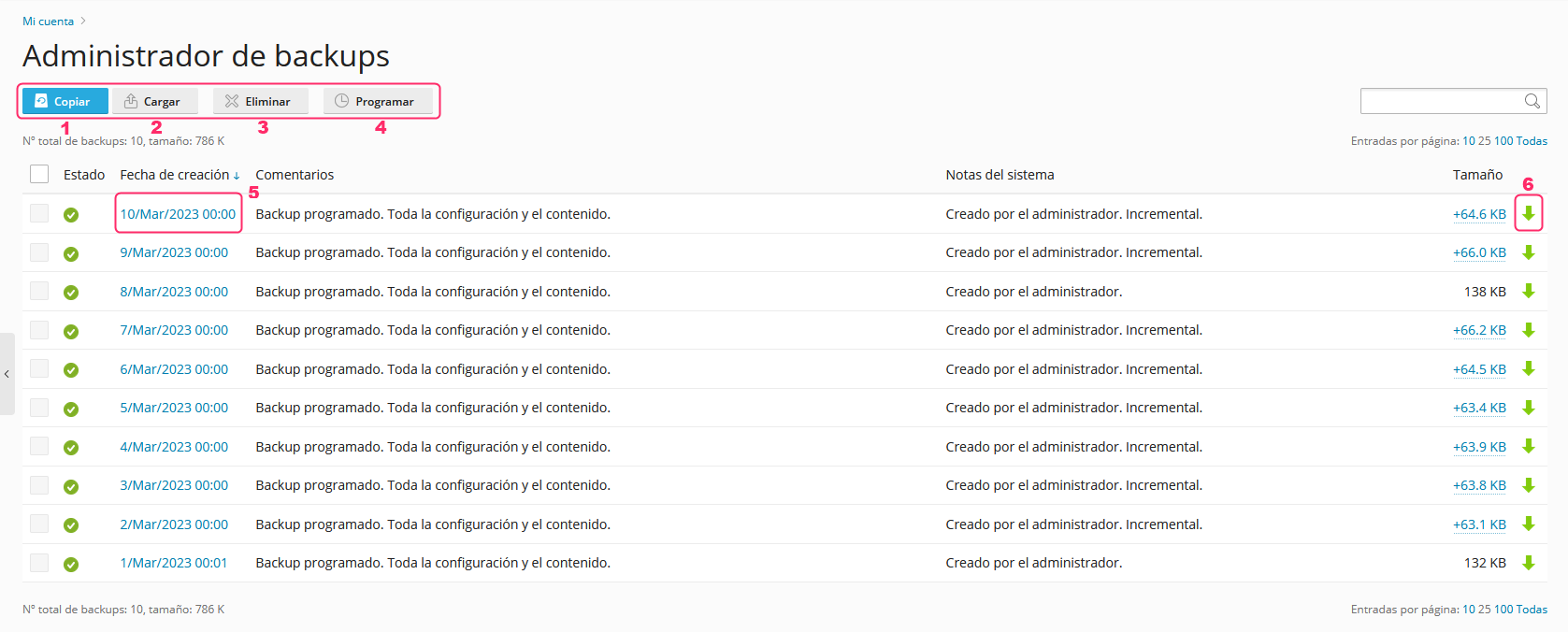
La pantalla de creación de respaldos o backups te pedirá:
- Qué tipos de datos incluir en el respaldo.
- El tipo de respaldo a crear. Puede ser Completo o Incremental.
- El respaldo Completo copiará toda su cuenta.
- El respaldo Incremental solo incluirá los cambio realizados desde el ultimo respaldo generado.
- Podrás excluir ciertos archivos del respaldo.
- Podrás enviar una notificación a una casilla de correo cuando se complete el respaldo.
- Es recomendable dejar activa la casilla de funcionalidad de backups nativa de MS SQL.
Al Aceptar comenzará a generarse el respaldo de tu cuenta.
Restaurar una copia de seguridad
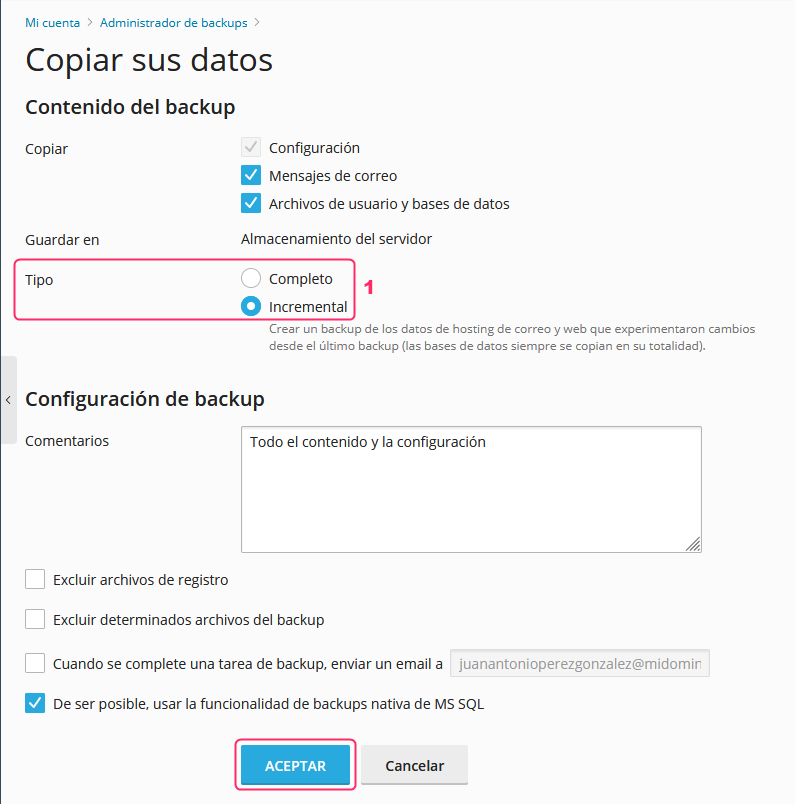
La pantalla de restauración de cuenta te mostrará información sobre el respaldo elegido y te dará distintas opciones para restaurar tu cuenta:
- Podrás descargar el respaldo a tu PC si querés conservarlo fuera del servidor.
- Podrás restaurar toda la cuenta (recomendado) o restaurar solo ciertas partes.
- Podrás enviar una notificación por email cuando se complete la restauración.
- Con el botón ACEPTAR comenzará la restauración de tu cuenta.