¿Cómo configurar reenvíos automáticos de correos?
Hashtags: #Correo #Corporativo #Reenviar #Copia #Reenviador #Forwarder
Los reenvíos automáticas o contestadora automática se configura desde el panel de control.
- En el panel de control cPanel, ingresá a Respuestas automáticas, en el cuadro Email.
.png)
- En la pantalla de configuración seleccioná el dominio con que generará tus reenviadores.
Luego, elegí Añadir reenviador para reenviar mails desde una casilla de correo especifica a otra o Añadir reenviador de dominio, para que todas las casillas de tu dominio reenvíen a las mismas casillas con otro dominio.
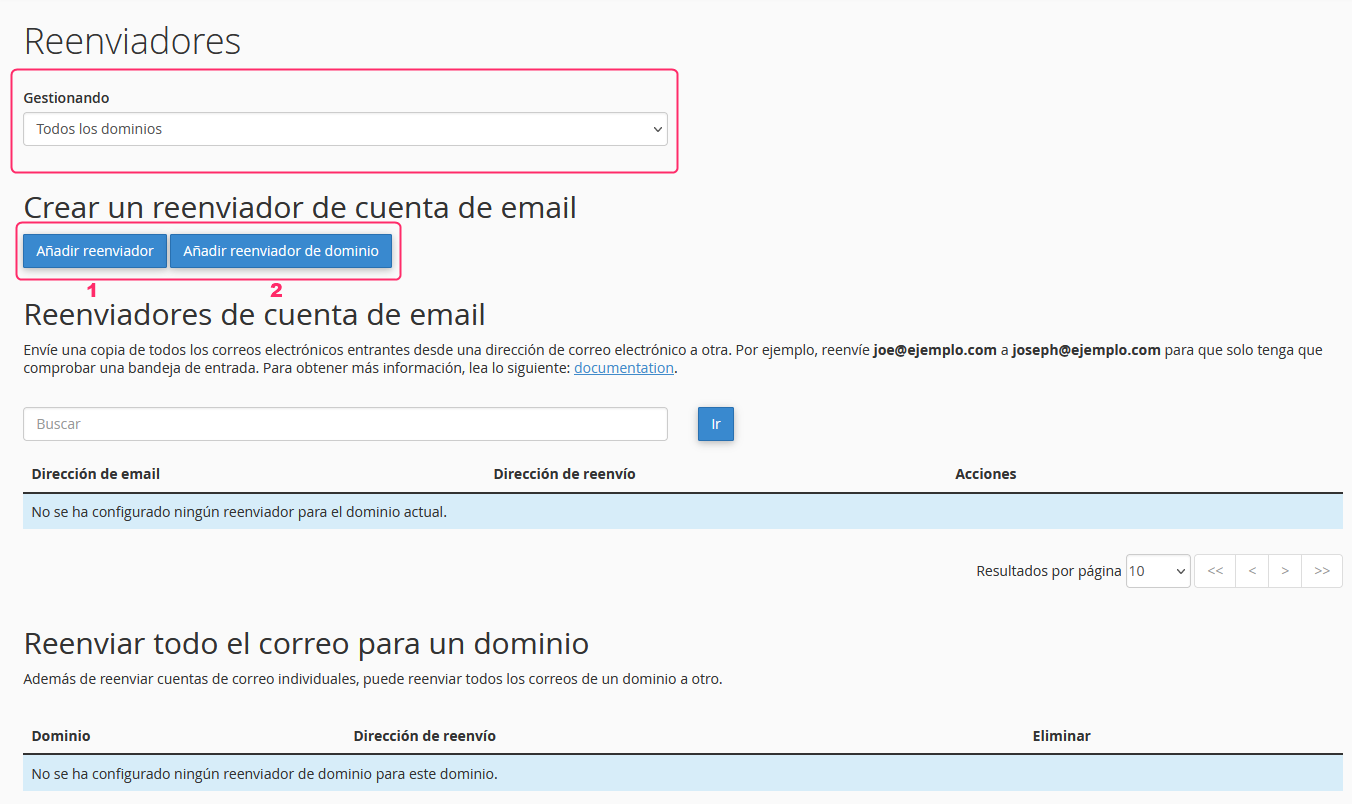
Veamos las dos opciones en detalle:
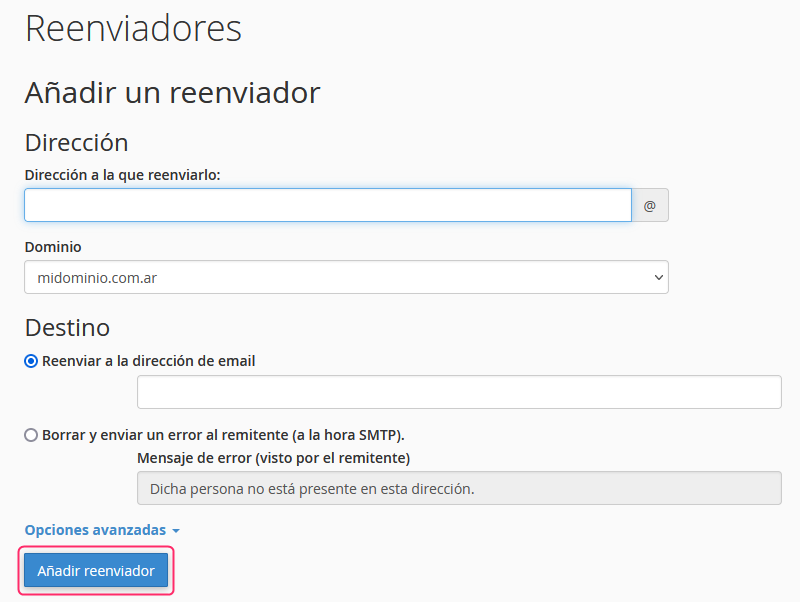
Añadir reenviador:
El reenviador individual te pedirá configurar la casilla de correo que reenviará tus emails y hacia qué casilla de correo hacerlo.
Con el botón Añadir reenviador grabarás su reenviador.
Añadir reenviador de dominio:
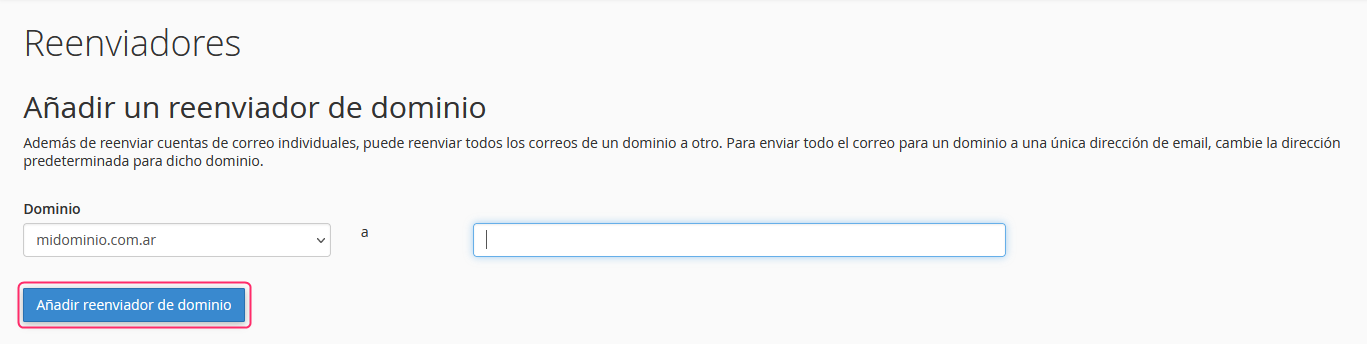
El reenviador de dominio te permitirá reenviar todos los emails que te lleguen a las casillas de tu dominio a las mismas casillas de otro dominio.
Por ejemplo, si tenes una casilla info@ todos los mails que le lleguen se reenviarán a info@otrodominio. No tendrás que configurar este tipo de vinculación, se hará automáticamente. Solo debés configurar el dominio al que reenviarás tus correos.
Con el botón Añadir reenviador de dominio grabarás tu reenviador.